Nu blev det inte bara jag, utan vi gick ihop några stycken för att skriva om träning på denna sajt. Tanken var att det bara var en som skulle skriva i första hand, men insikten om att det skulle bli en rätt så tunn och klen sajt så blev vi fler involverade att få ihop något intressant och läsbart.
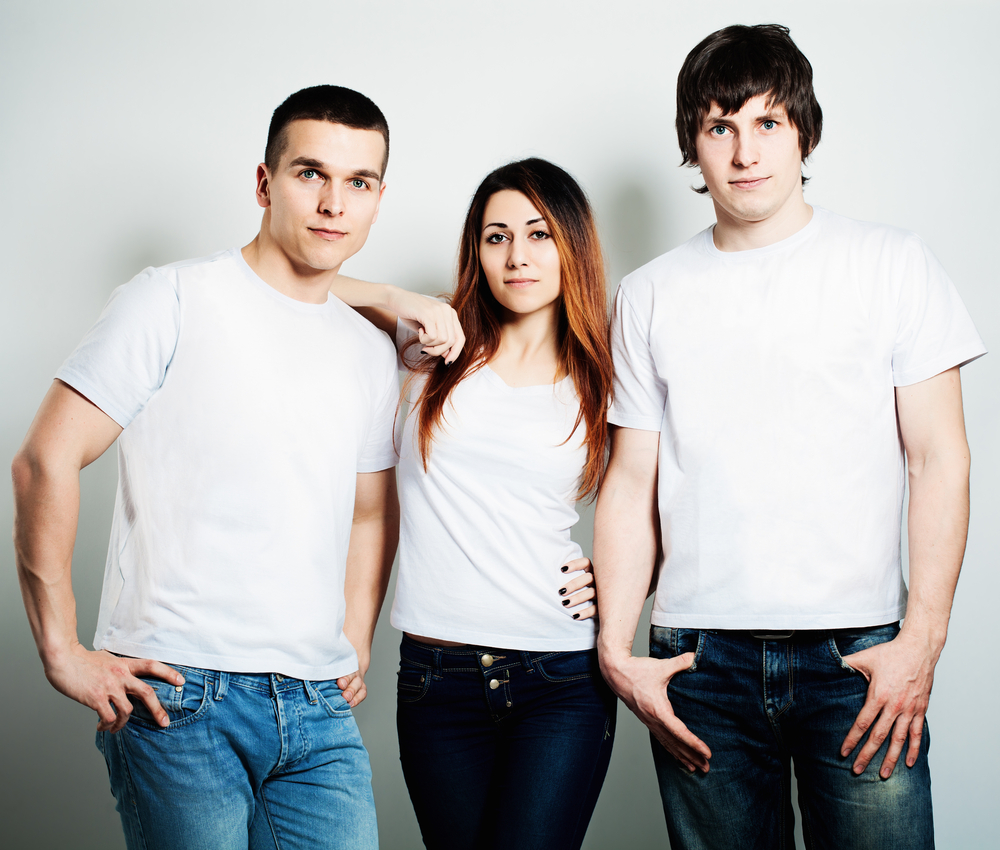
Våra intressen är just träning och vi fokuserar i första hand på allmän träning men kommer också att inrikta oss på specifika träningsmetoder. Du som läsare ska kunna hitta något som passar för dig, det kan vara fråga om löpning, cykel eller helt vanlig träning på gym. Det som vi kallar Bara Jag Redaktionen består idag av Erik som gillar cykling, Anna som tränar Crossfit och Per som älskar löpning. Vi hoppas du kommer att regelbundet besöka denna sajt för att läsa och inspireras av våra artiklar och att du får träningslust när du läser på vår sajt.
Tillsammans strävar vi efter att skapa en mångsidig och inspirerande plattform för träning. Med våra olika bakgrunder och intressen inom träning kan vi erbjuda en bred palett av artiklar och tips som passar alla, oavsett erfarenhetsnivå eller träningsmål.
Erik, vår cyklingsexpert, delar med sig av sina erfarenheter och kunskaper inom cykelträning, från nybörjarnivå till avancerade tekniker för att förbättra din prestanda och njutning av cykling. Anna, vår passionerade Crossfit-utövare, ger insikter om denna intensiva och funktionella träningsform, med fokus på teknik, variation och framsteg. Per, vår löpningsentusiast, ger råd om allt från nybörjartips till avancerade löptekniker, samt delar med sig av sina personliga erfarenheter från maratonlopp och ultramaraton.
Tillsammans strävar vi efter att skapa en inkluderande och uppmuntrande gemenskap för alla som är intresserade av att förbättra sin hälsa och fitness. Genom att kombinera våra individuella kunskaper och erfarenheter kan vi erbjuda läsarna en omfattande och berikande upplevelse som inspirerar till att uppnå sina träningsmål och upptäcka nya passioner.
Vi ser fram emot att välkomna dig som en regelbunden besökare på vår sajt och hoppas att du finner motivation, kunskap och glädje genom vårt innehåll. Tillsammans, som Bara Jag Redaktionen, strävar vi efter att göra din träningsresa så givande och givande som möjligt. Välkommen till vårt gemenskap!
Vänligen ”Bara Jag” Redaktionen